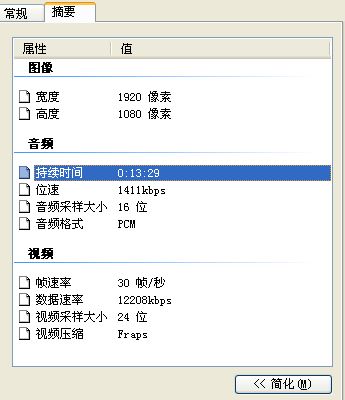
在计算机软硬件领域,处理由电脑录制生成的无损AVI文件时,用户常常面临一个核心矛盾:如何在最大限度保留原始画面清晰度的有效地压缩庞大的文件体积。无损AVI虽然保证了极高的画质,但其产生的文件体积往往十分可观,不便于存储、传输或分享。通过专业的格式转换工具(如格式工厂)进行有策略的转码,是解决这一问题的关键。
理解源文件与目标格式的特性至关重要。无损AVI通常采用如HuffYUV、Lagrarith等编码器,其特点是记录每一帧的完整数据,导致体积巨大。我们的目标是在转换后,让肉眼难以察觉画质损失(即“视觉无损”),同时实现显著的体积缩减。
推荐的目标格式与编码器组合:
- 容器格式:MP4 或 MKV
- 这两种现代容器格式兼容性极佳(MP4尤甚),且对高效视频编码的支持最好,是当前网络传播与存储的首选。
- 视频编码器:H.264/AVC 或 H.265/HEVC
- H.264 (AVC):这是目前最平衡、最通用的选择。在格式工厂中,选择H.264编码器,并手动设置关键参数:
- 恒定质量(CRF)模式:将码率控制模式设为“CRF”。CRF值越低,质量越高,文件越大。对于从无损源转换,建议设置CRF值在 18 到 22 之间。CRF=18通常被认为是“视觉无损”的临界点,能在保持极高清晰度的同时实现巨大压缩。您可以尝试22,若画质可接受,体积会更小。
- 编码预设(Preset):设为“slow”或更慢的“veryslow”。越慢的预设,编码器会花更多时间寻找最佳压缩方案,在同等画质下能生成更小的文件,但转换所需时间大大增加。
- 关键帧间隔:可保持自动或适当增大(如250)。
- H.265 (HEVC):这是比H.264更先进的编码标准,能在相同画质下再减少约30%-50%的体积。如果您的播放设备(电脑、手机、电视等)软硬件支持HEVC硬解,强烈推荐此选项。参数设置思路与H.264类似,使用CRF模式,数值范围可参考H.264(同等数值下HEVC画质可能略优或体积更小)。但请注意,编码速度通常比H.264慢,且对旧设备兼容性稍差。
- 音频编码器:AAC
- 对于语音或普通音效,使用AAC编码,码率设置为 128kbps 或 192kbps 通常已足够,能显著减小音频部分体积而听感无损。若原始音频质量极高(如无损音乐),可考虑使用 AAC 256kbps 或 保留原始无损音频(如FLAC封装进MKV),但这会增加总体积。
在格式工厂中的操作要点:
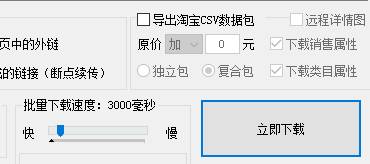
- 添加无损AVI源文件。
- 输出格式选择“MP4”或“MKV”。
- 点击输出配置,进入详细设置:
- 视频编码器:选择“H264”或“HEVC”。
- 码率控制:选择“质量”或“CRF”,并输入推荐值(如20)。
- 编码预设:在高级选项或额外参数栏中,尝试添加命令“
-preset slow”(具体语法请参考格式工厂版本说明)。
- 音频编码器:选择“AAC”,并设置合适码率。
- 开始转换。
硬件辅助加速:
现代计算机的显卡(GPU)提供了硬件编码加速(如NVIDIA的NVENC,Intel的QSV,AMD的AMF)。在格式工厂中启用它们(通常在编码器选择旁有“硬件加速”选项),可以极大地提升转换速度,但需注意,同码率下硬件编码的压缩效率(即画质与体积比)通常略低于上述推荐的软件编码(x264/x265)。若追求极限压缩效率,应使用软件编码并承受更长的转换时间;若追求速度且对体积要求不极端,硬件编码是优秀选择。
与最终建议:
对于绝大多数用户,追求最佳平衡的方案是:使用格式工厂将无损AVI转换为 MP4 容器,采用 H.264 软件编码,设置 CRF=20,编码预设为 slow,音频转换为 AAC 192kbps。 此方案能在视觉画质损失极小的情况下,将原始文件体积压缩至原来的1/10甚至更小,且具备完美的设备兼容性。
若存储空间极为紧张且播放环境支持,可进阶尝试 H.265 (HEVC) 编码,并在CRF=22下测试,以获得更极致的压缩率。转换前,建议先用一小段视频进行参数测试,确认画质和体积符合预期后,再批量处理整个文件。